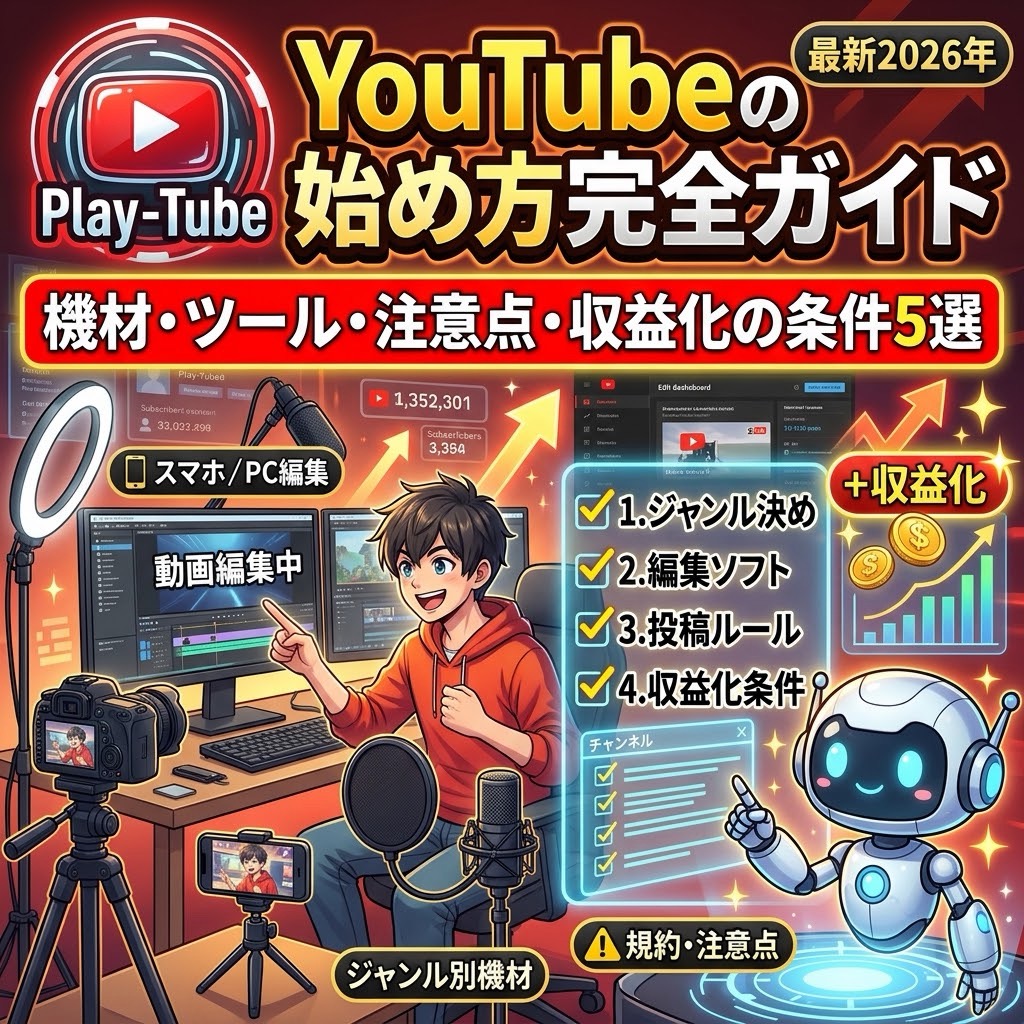
結論:スマホ1台で始められます。でも「ジャンル→機材→編集→投稿ルール→収益化」の順番を知らないと遠回りします
「YouTubeを始めたいけど、何から手をつければいい?」 「機材はいくらかかる? スマホだけでもいける?」
先に結論を書きます。
- YouTubeは、スマホ1台と無料の編集アプリで始められます。 最初から高い機材は要りません
- ただし、ジャンルによって必要な機材は変わります。 先にジャンルを決めてから買うのが、お金を無駄にしないコツです
- 投稿にはルールがあります。 著作権、子ども向け設定、AIコンテンツのラベルなど、知らずに違反すると収益化どころかチャンネルが消えます
- 収益化の条件は、2027年2月から厳しくなります。 今から始めるなら、新しい基準を前提に計画してください
この記事では、YouTubeを始める流れを①ジャンルと機材 → ②編集ツール → ③チャンネル開設 → ④投稿の注意点 → ⑤収益化の条件の順に、2026年11月時点の公式情報をもとに解説します。
ショート動画一本で登録者1066人増やした秘訣はこちら https://pictspace.net/items/detail/1035951
ステップ①:ジャンルを決めて、機材をそろえる
機材は、ジャンルが決まってから買ってください。 ゲーム実況と料理動画では、必要なものがまったく違います。
ジャンル別・必要な機材の目安
| ジャンル | 最低限必要なもの | あると良いもの | 初期費用の目安 |
|---|---|---|---|
| ゲーム実況(PC) | ゲーミングPC、USBマイク、録画ソフト(OBS・無料) | ヘッドセット、Webカメラ | PCがあれば1〜2万円 |
| ゲーム実況(Switch・PS5) | 上記+キャプチャーボード(1.5〜3万円) | — | 3〜5万円 |
| 顔出しトーク・Vlog | スマホ、三脚、ピンマイクまたはUSBマイク | リングライト、ジンバル | 1〜3万円 |
| 解説・ゆっくり・立ち絵動画 | PC、読み上げソフト(VOICEVOXなど無料)、編集ソフト | ペンタブ(立ち絵を自作する場合) | PCがあれば0〜1万円 |
| 料理・手元作業 | スマホ、俯瞰(真上)撮影用のアーム三脚、照明 | 外部マイク | 1〜2万円 |
| ショート動画特化 | スマホのみ | 三脚、ピンマイク | 0〜1万円 |
機材で一番大事なのは「音」
初心者がやりがちなのは、カメラにお金をかけて、マイクをケチることです。でも、**視聴者が離脱する一番の原因は、映像の粗さではなく「聞き取りにくい音」**です。
- 顔出し・Vlog:ピンマイク(3,000〜1万円)
- ゲーム実況・解説:USBコンデンサーマイク(5,000〜1.5万円)
スマホの内蔵マイクで撮ると、周りの雑音と反響がそのまま入ります。最初に買うなら、カメラよりマイク。これだけ覚えておいてください。
カメラは、まずスマホで十分
最近のスマホは、4K撮影ができて手ブレ補正もついています。登録者が増えて、スマホの限界を感じてからミラーレスカメラを考えれば遅くありません。
ステップ②:編集ツールを選ぶ(PC・スマホ別)
PCで編集する場合
| ツール | 料金 | 特徴 | 向いている人 |
|---|---|---|---|
| DaVinci Resolve | 無料(有料版は買い切り約5万円) | プロも使う本格派。無料版でも機能は十分 | 本格的に続けたい人。PCのスペックは必要 |
| CapCut(PC版) | 無料(一部機能は有料) | スマホ版と同じ操作感。字幕の自動生成が得意 | スマホからPCに移行する人 |
| AviUtl2 | 無料 | 日本の定番AviUtlの後継。軽い。ゆっくり動画の定番 | 解説・ゆっくり動画。Windowsのみ |
| Premiere Pro | 月額約3,000円〜 | 業界標準。情報が多い | 仕事にもつなげたい人 |
| Filmora | 買い切り・年額(1万円前後) | 操作が簡単。テンプレートが豊富 | 操作を覚える時間を取りたくない人 |
最初の1本なら、DaVinci ResolveかCapCutの無料版で十分です。有料ソフトは、無料版で「ここが足りない」と感じてからで遅くありません。
スマホで編集する場合
| アプリ | 料金 | 特徴 |
|---|---|---|
| CapCut | 無料(一部有料) | ショート動画の定番。自動字幕、テンプレート、BGM |
| VN | 無料 | 透かしなしで書き出せる。細かい調整ができる |
| InShot | 無料(透かし削除は有料) | 操作が直感的。初心者向け |
| YouTube Create | 無料 | YouTube公式の編集アプリ。YouTubeへの投稿がスムーズ |
| iMovie | 無料 | iPhone標準。シンプル |
ショート動画なら、スマホ編集だけで完結します。 10分以上の長い動画や、凝ったテロップを入れたい場合は、PC編集のほうが楽です。
注意:編集アプリの「規約」も見ておく
編集アプリの中には、アップロードした素材の利用について広い権利を求める規約を設定しているものがあります。顔や声が入った素材を扱うアプリなので、使い始める前に、利用規約の「コンテンツの権利」の部分だけは目を通しておいてください。
ステップ③:チャンネルを開設する
開設の手順
- Googleアカウントを用意する(13歳以上)
- YouTubeにログインし、「チャンネルを作成」
- チャンネル名を決める。あとから変えられますが、検索で覚えてもらうために、最初からジャンルが伝わる名前に
- アイコンとバナーを設定する
- 電話番号で確認をする。これをしないと、15分以上の動画のアップロード、カスタムサムネイルの設定ができません
「ブランドアカウント」で作るのがおすすめ
個人のGoogleアカウントでそのまま作ると、チャンネル名が本名になったり、Googleの他のサービスとつながったりします。 YouTube用にブランドアカウント(チャンネル専用のアカウント)を作っておくと、本名を出さずに運営でき、複数人での管理もできます。
匿名で運営したい人へ
顔出しせずに運営する人は多いです。ただし、
- 収益化のときにAdSenseに本名・住所を登録する必要がある(視聴者には見えません)
- 動画に自宅の窓からの景色、郵便物、学校名などが映り込まないようにする
この2点は押さえておいてください。
ステップ④:投稿するときの注意点5選
ここを知らずに始めると、収益化の前にチャンネルが止まります。 必ず読んでください。
注意点①:著作権(BGM・画像・ゲーム映像)
- BGM:市販の曲、アニメやゲームのサントラは使えません。YouTubeオーディオライブラリ(無料)や、商用利用OKのフリーBGMサイトを使います。使う前に、各サイトのクレジット表記の条件を確認
- 画像:ネットで拾った画像は使えません。フリー素材サイトか、自分で撮ったもの、AIで作ったものを
- ゲーム映像:ゲーム会社ごとに**「動画投稿ガイドライン」**があります。任天堂、カプコン、スクウェア・エニックスなど、多くの会社が個人の実況を認めていますが、ネタバレの範囲、収益化の可否、音楽の扱いに条件があります。実況するゲームのガイドラインは、投稿前に必ず読む
著作権侵害は、Content IDという仕組みで自動検出されます。違反が3回積み重なるとチャンネルが削除されます。
注意点②:肖像権・プライバシー
街中で撮影した映像に、他人の顔がはっきり映っている場合は、モザイクをかけるか、カットします。友人や家族を出す場合も、本人の了承を取ってください。車のナンバー、他人の家の表札も同様です。
注意点③:「子ども向け」の設定
YouTubeでは、動画ごとに**「子ども向けかどうか」**を設定する義務があります(米国のCOPPAという法律に基づくルールで、日本からの投稿も対象)。
- 子ども向けに設定すると、コメント欄、通知、パーソナライズド広告が使えなくなり、収益は大きく下がる
- 子ども向けの内容なのに「子ども向けではない」と設定すると、ポリシー違反
マインクラフトやおもちゃの動画など、判断に迷うジャンルは、YouTubeのヘルプの基準を確認してください。
注意点④:AIで作ったコンテンツのラベル
2026年に特に強化されたルールです。
- 本物と見分けがつかないAI生成・AI加工の映像や音声(実在の人物がしていないことをしているように見せる、実在の場所のAI映像、AI生成の音楽など)は、動画の詳細設定の**「AIの使用」の欄で申告**が必要
- 申告しないままだと、YouTubeが自動でラベルをつけることがあり、繰り返すと動画の削除や、収益化プログラムからの停止の対象
- アニメ調や明らかに非現実的なもの、台本やサムネイル、色調補正、自分の声のクローンなどは申告不要
YouTubeは2026年、「低品質なAIコンテンツの拡散を減らす」と公言し、1月にはAI量産チャンネルの大規模な削除も報じられました。AIを使うこと自体はOKですが、**「本物に見えるものは申告」「量産だけのチャンネルはNG」**と覚えておいてください。
注意点⑤:釣りタイトル・サムネと、ガイドライン違反
内容と違うタイトルやサムネイル(いわゆる釣り)は、視聴者の離脱を招くだけでなく、YouTubeのポリシーでも問題視されています。また、暴力的・性的・差別的な内容、危険行為の実演などはコミュニティガイドライン違反で、警告(ストライク)が90日以内に3回で、チャンネル削除です。
ステップ⑤:収益化の条件を知る
今の条件(2026年11月時点)
YouTubeで広告収益を得るには、**YouTubeパートナープログラム(YPP)**に参加する必要があります。
| 項目 | 条件 |
|---|---|
| チャンネル登録者 | 1,000人以上 |
| 視聴時間 | 直近12か月の公開動画の総再生時間4,000時間以上、または直近90日のショート動画の視聴回数1,000万回以上 |
| その他 | コミュニティガイドライン違反の有効な警告がない、2段階認証の設定、AdSenseアカウント(18歳以上。未成年は保護者のアカウントで) |
このほか、登録者500人・直近90日に3本以上の公開投稿・3,000時間(またはショート300万回)で、メンバーシップやスーパーチャットなどのファン向け機能だけ先に使える仕組みもあります。広告収益は、1,000人の条件を満たしてからです。
2027年2月1日から、条件が厳しくなる
2026年8月、YouTubeは収益化の条件を引き上げると発表しました。
| 今まで | 2027年2月1日〜 | |
|---|---|---|
| 新規申請:視聴時間 | 4,000時間 | 8,000時間 |
| 新規申請:ショート | 1,000万回 | 2,000万回 |
| ショート収益の継続条件 | — | 直近90日で1,000万回以上を維持 |
| 既存メンバーの維持条件 | — | 直近12か月に1,000時間、または90日にショート100万回、または90日ごとに長尺2本かショート5本の投稿 |
今からYouTubeを始める人は、「8,000時間」を前提に計画してください。 2026年中に4,000時間を達成して申請を通せば旧基準ですが、現実的には、新基準を見据えたほうが安全です。
収益化できたあとに知っておくこと
- 収益は毎月、AdSenseから振り込み(8,000円以上たまった月の翌月)
- 会社員の副業なら、年間20万円を超えたら確定申告が必要
- ショートの広告収益は、長尺より1再生あたりの単価が低い。ショートで登録者を集めて、長尺で収益を出す、という組み合わせが定番
続けるためのコツ:登録者1,000人までの考え方
収益化の最初の壁は、登録者1,000人です。ここで9割の人がやめます。
- 最初の10本は「練習」と割り切る。再生数は気にしない
- 投稿のペースを決める。週1本でも、決めた日に出す
- YouTube Studioのアナリティクスで、「どこで視聴者が離脱したか」を毎回見る
- ショートを入口にする。長尺だけで1,000人は、今はかなり難しい
当サイトでは、ショート動画で5日間に登録者が1,000人増えた実例をもとに、何をどう変えたかを解説しています。「登録者が増えない」と感じたら、「YouTubeの登録者数が増えない?」の記事と、その内容をまとめたデジタル本『5日で登録者数1000人増えた方法』を参考にしてください。
まとめ
- YouTubeはスマホ1台で始められる。 ジャンルを決めてから機材を買う。最初に買うならカメラよりマイク
- ジャンル別の初期費用は0〜5万円。キャプチャーボードが必要な据え置きゲーム実況が一番高い
- 編集はPCならDaVinci Resolve・CapCut・AviUtl2、スマホならCapCut・VN・YouTube Create。まず無料で
- チャンネルはブランドアカウントで作り、電話番号確認を済ませる
- 投稿の注意点5選:①著作権(BGM・画像・ゲームのガイドライン) ②肖像権 ③子ども向け設定 ④AIコンテンツのラベル ⑤釣りとガイドライン違反
- 収益化は登録者1,000人+4,000時間(またはショート1,000万回)。2027年2月からは8,000時間・2,000万回に引き上げ。今から始めるなら新基準で計画する
この記事は2026年11月時点のYouTubeの公式情報と報道に基づいています。YouTubeのルールと収益化の条件は頻繁に変わるので、申請前にYouTubeヘルプの最新ページで確認してください。

コメント